


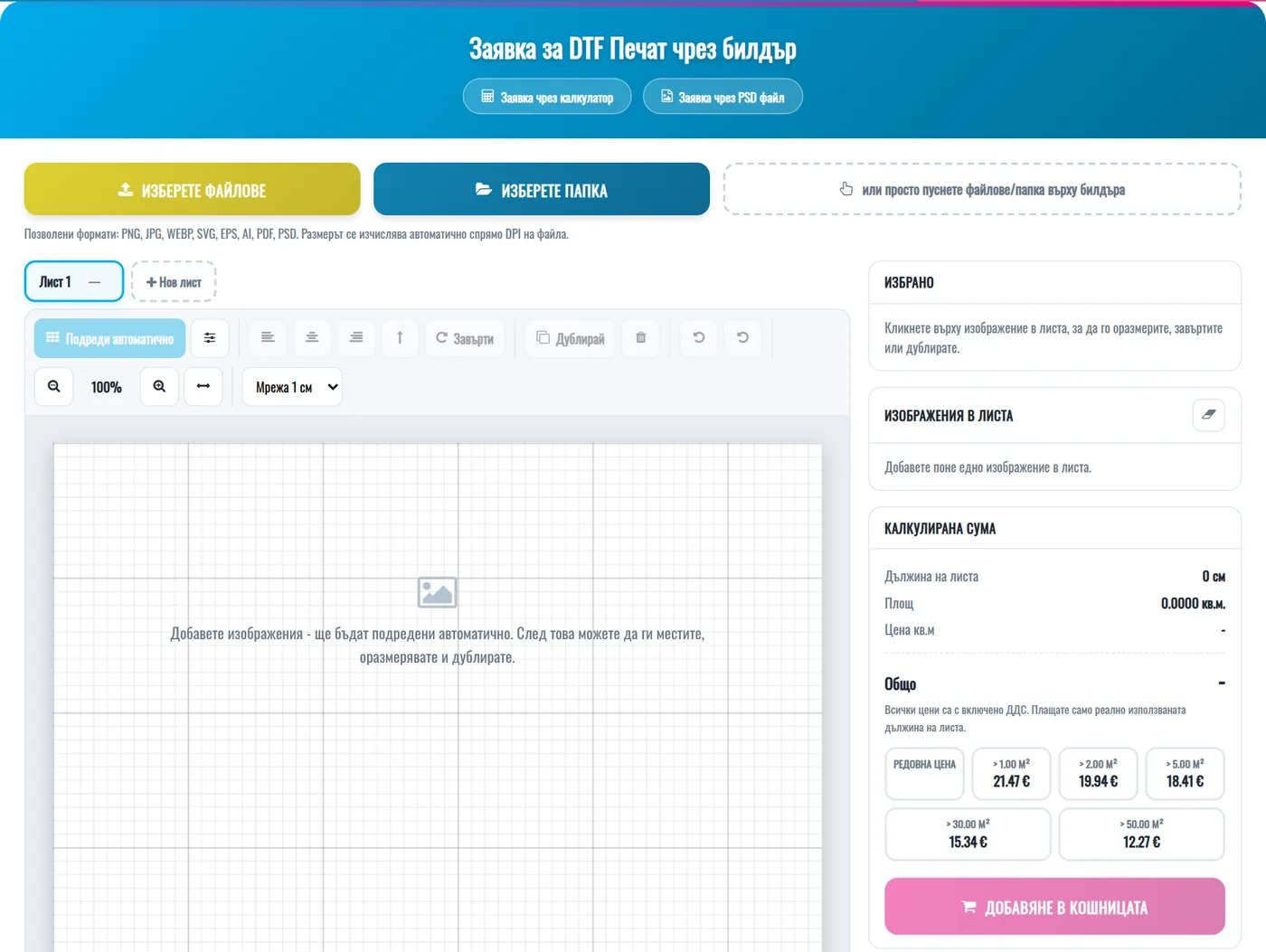
Представяме ви новия DTF билдър – онлайн редактор, в който сами подреждате дизайните си върху листа за печат. Плащате само реално използваната дължина, затова колкото по-плътно е подреден листът, толкова по-ниска е цената. Билдърът го прави вместо вас с едно натискане – а ако искате, можете да местите всичко и ръчно.
Как се работи – стъпка по стъпка
- Отворете билдъра и добавете файлове, цяла папка или просто ги пуснете върху него. Приемаме PNG, JPG, WEBP, SVG, EPS, AI, PDF и PSD.
- Проверете размера и броя копия в прозореца за обработка.
- Натиснете „Добави в листа“ – дизайните се подреждат сами в свободното място.
- Ако искате, натиснете „Подреди автоматично“ за най-плътна подредба, местете, завъртайте и дублирайте.
- Натиснете „Добавяне в кошницата“ – листът се генерира в 300 DPI от оригиналните файлове.
Обработка на всяко изображение
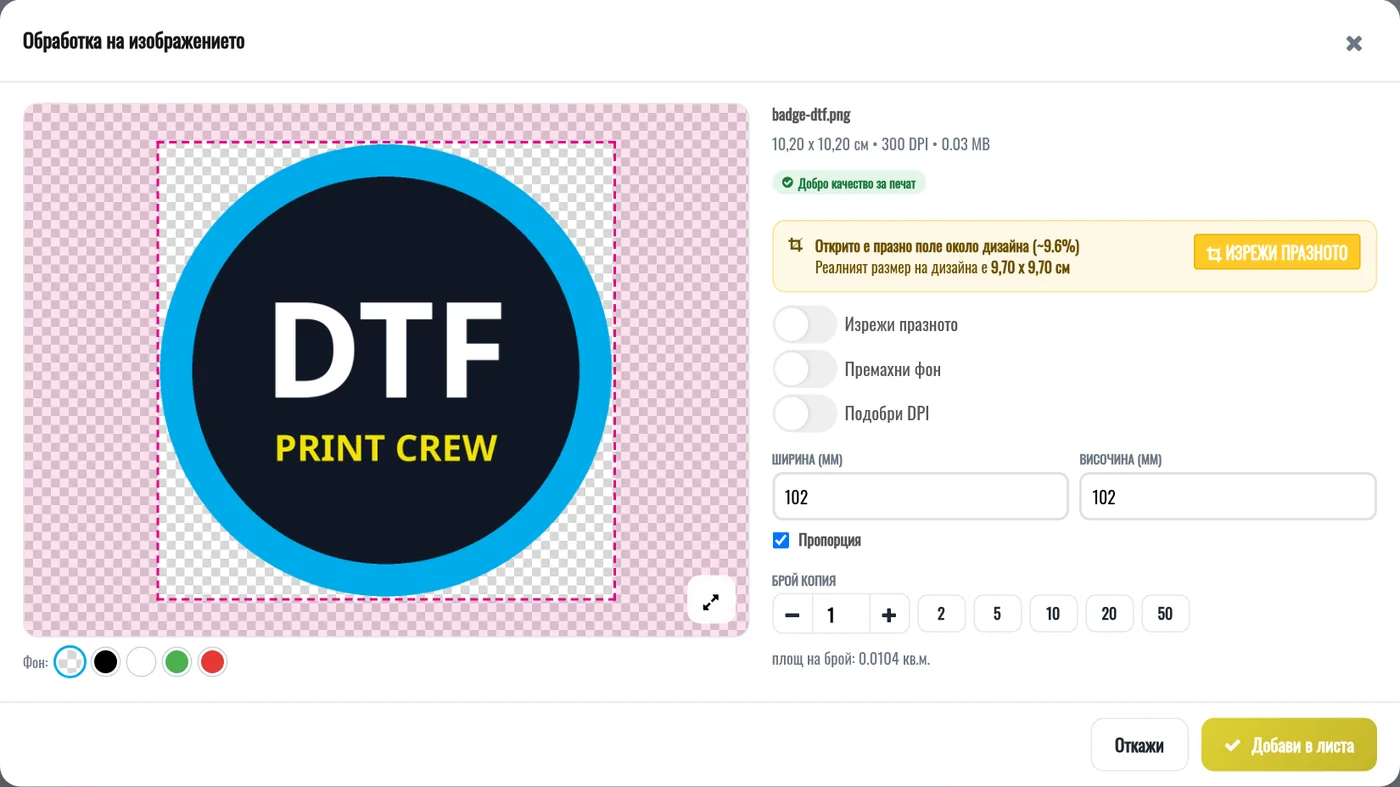
Когато добавите един файл, виждате го голям, с реалния размер, DPI и инструментите за обработка: изрязване на празното поле, премахване на фон и подобряване на DPI. Пунктираната рамка показва точно докъде ще изреже „Изрежи празното“, а фонът може да се смени, за да видите как изглежда дизайнът върху тъмна или светла тъкан.
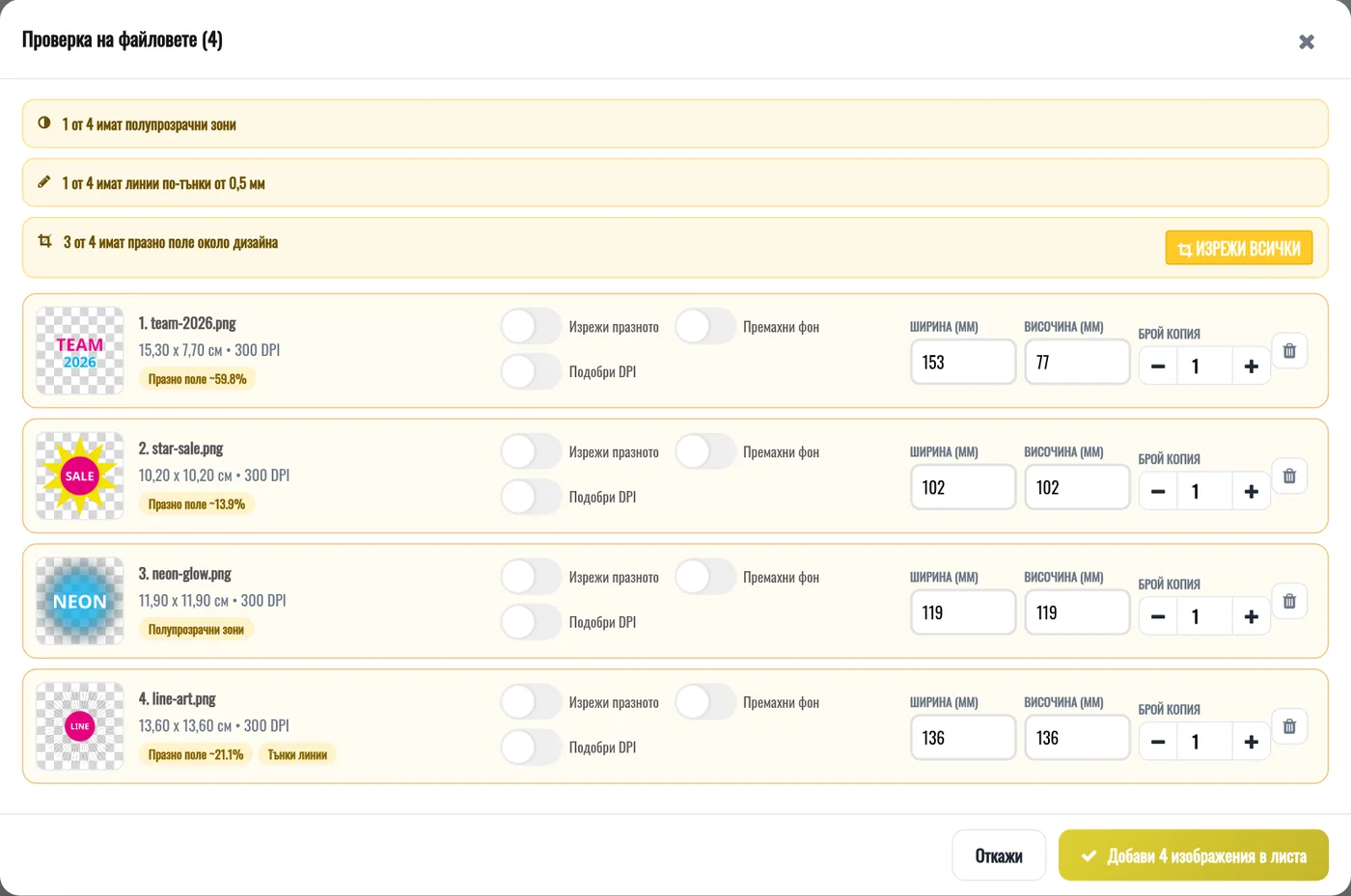
Когато качите много файлове или цяла папка, билдърът показва списък с всички и отгоре – кои имат проблеми: празно поле, ниско DPI, полупрозрачни зони или линии под 0,5 мм. Можете да ги оправите поотделно или наведнъж.
Работа с листа
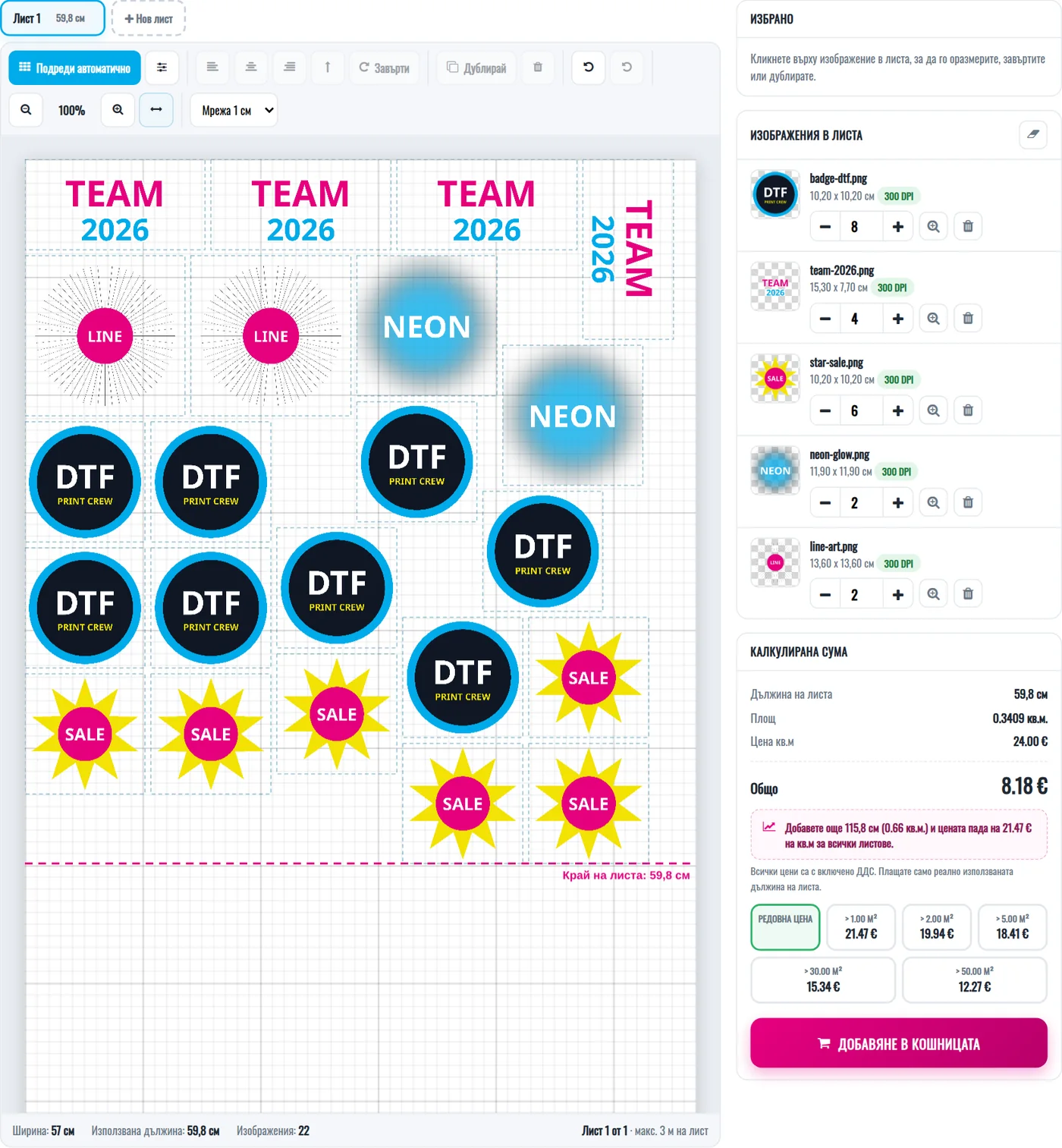
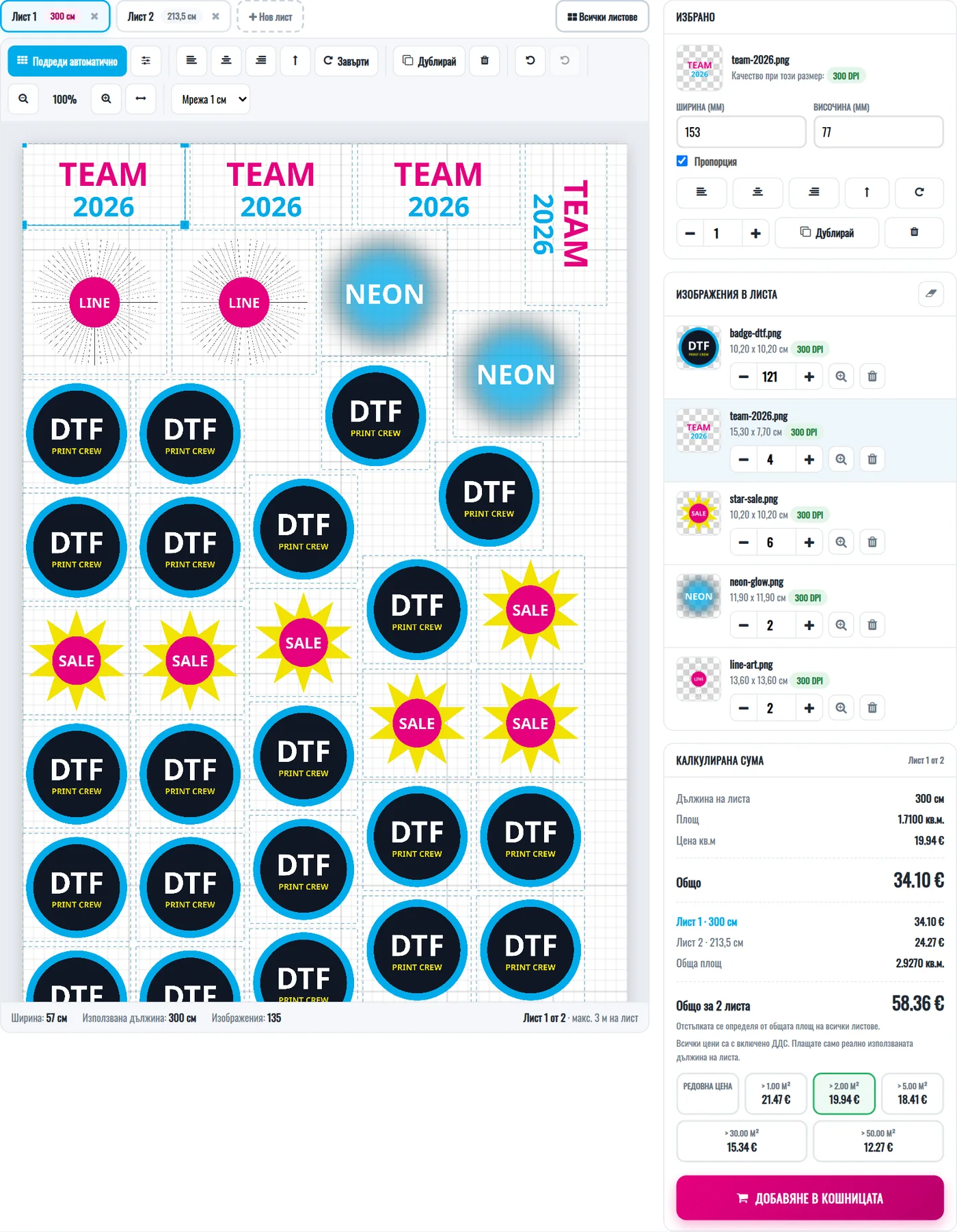
На листа виждате всичко в реален мащаб с мрежа по избор (1 см, 5 мм или 5 см), бял или прозрачен фон. Розовата линия показва докъде стига листът – това е дължината, която плащате. Вдясно са всички изображения с броя копия – увеличавате или намалявате с „+“ и „−“.
Меню с десен бутон
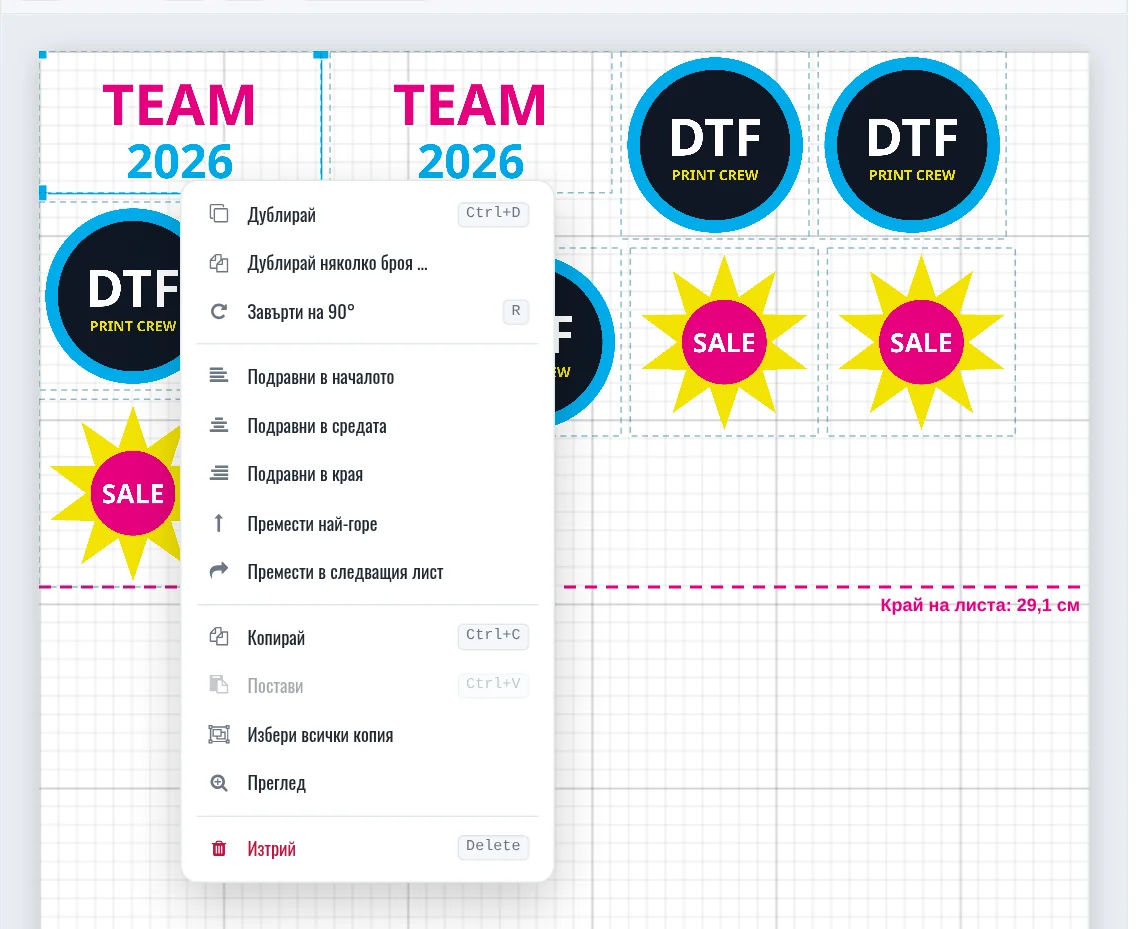
Всичко, което може да се направи с клавиатурата, го има и в меню с десен бутон върху изображение: дублиране (и на няколко броя наведнъж), завъртане на 90°, подравняване в началото, средата или края, преместване най-горе, копиране и поставяне, избор на всички копия и изтриване.
Ново: листове по 3 метра
Един лист може да е най-много 3 метра. Когато копията не се побират, билдърът сам отваря следващ лист и ги слага там – не губите нито едно. Листовете са табове над редактора, с дължината на всеки. Можете да отворите и нов празен лист или да преместите избраните изображения в следващия лист с десен бутон.
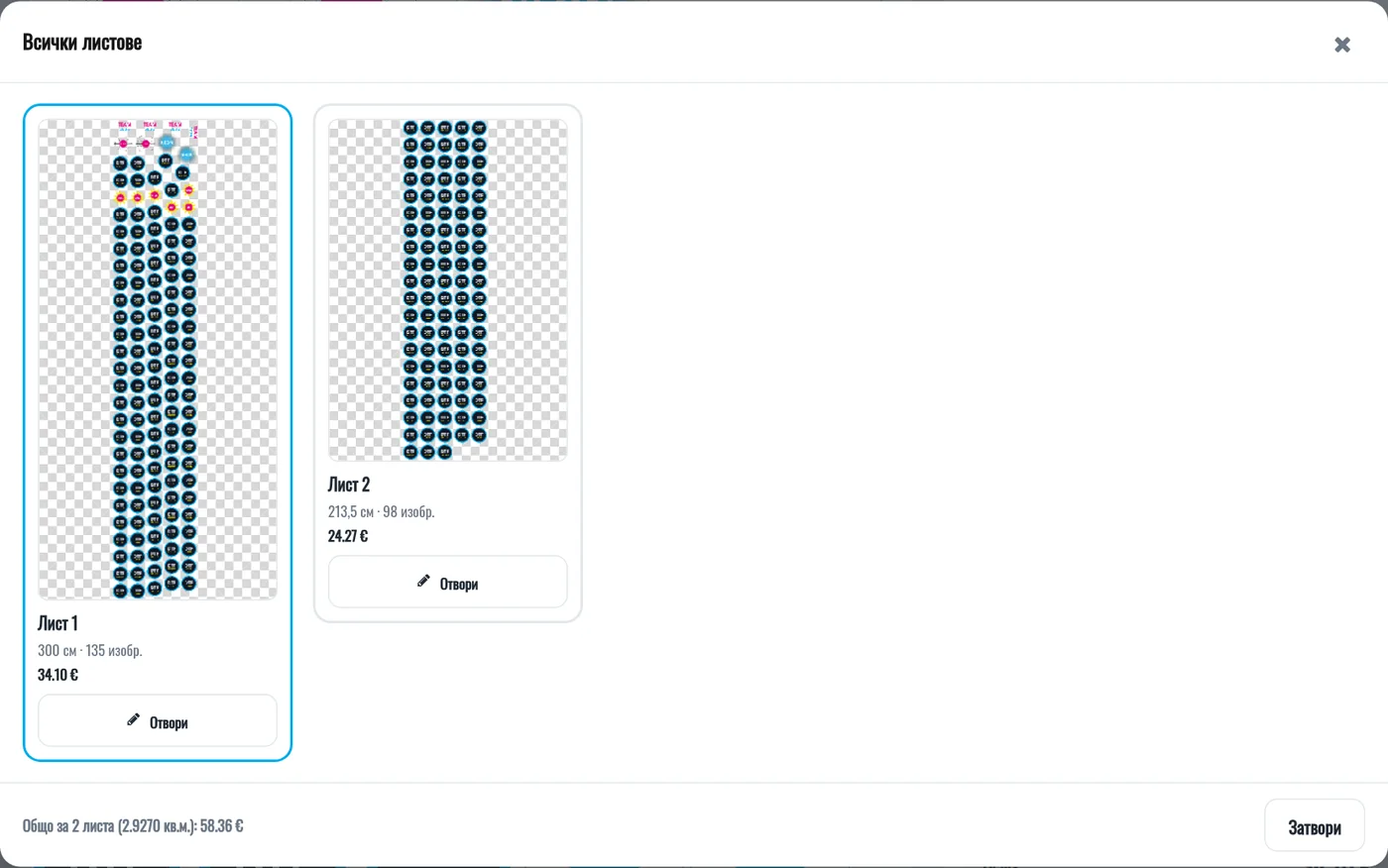
С бутона „Всички листове“ виждате всички листове един до друг – с дължината, броя изображения и цената на всеки, плюс общата сума.
Обща отстъпка за всички листове
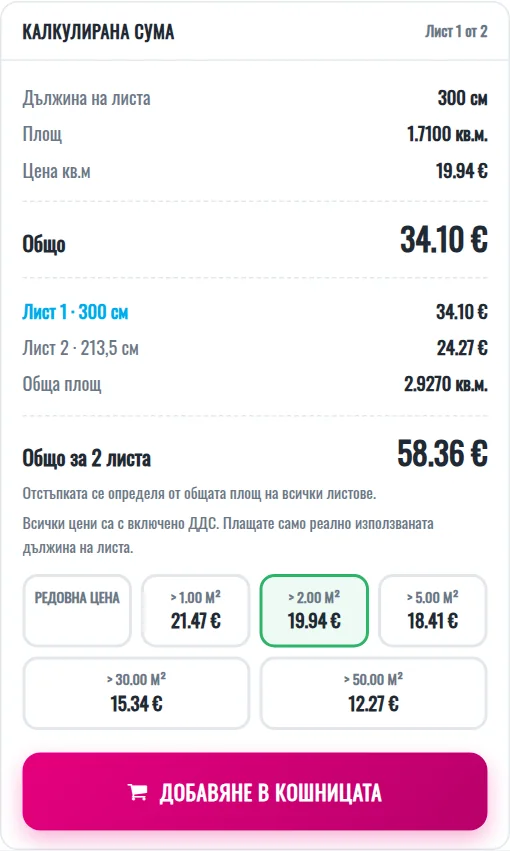
Отстъпката по количество се смята по общата площ на всички листове. Два листа по 0,65 кв.м. заедно минават прага от 1 кв.м. и получават по-ниската цена – и двата. Под цената билдърът ви подсказва колко още ви остава до следващата отстъпка.
Без претоварване: когато добавите няколко листа в кошницата, те се генерират един след друг, всеки отделно – дори дълги листове минават спокойно. Всеки лист влиза в кошницата като отделен монтаж.
Работата ви не се губи
Билдърът пази незавършените листове в браузъра. Ако затворите страницата, при следващо влизане ще видите колко листа и изображения имате и ще можете да продължите оттам, където сте спрели – или да ги изтриете.

Клавишни комбинации
- Delete – изтрива избраното
- Ctrl + D – дублира избраното
- Ctrl + Z / Ctrl + Y – отмени / върни
- R – завърта на 90°
- Стрелките – местят с 1 мм (със Shift – 10 мм)
- Ctrl + A – избира всички, Ctrl + колелце – мащаб